苹果设备连接解决方案
 原子VPN
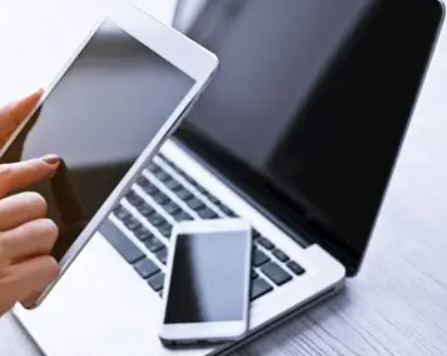
原子VPN 在当今的数字化时代,苹果设备的连接需求日益广泛,用户可能会遇到各种连接问题,本文将详细介绍如何有效连接苹果设备,包括iPhone、iPad、Mac和PC等设备的连接方法。
连接苹果设备的主要需求有以下几种:
- 将iPhone或iPad连接到Mac或PC进行文件传输、数据同步等操作。
- 在家中或办公室内实现多个苹果设备的无线连接,共享网络资源。
- 在公共场所(如咖啡馆、机场等)使用公共Wi-Fi进行网络访问。
常见的连接方式包括:
-
Wi-Fi连接:
- 在家中或办公室内,用户可以通过Wi-Fi将苹果设备连接到网络,这通常需要设置WPA或WPA2密码,并确保设备已启用Wi-Fi功能。
- 在公共场所,用户可以选择民用Wi-Fi网络进行连接,但需注意网络安全问题。
-
蓝牙连接:
- 苹果设备支持蓝牙技术,可用于手动连接外部设备(如蓝牙耳机、手表等)或固定设备(如键盘、鼠标)。
- 在连接蓝牙设备时,用户需确保设备处于蓝牙可用状态,并且已启用相应的配对模式。
-
物理连接(USB或HDMI):
- 在某些情况下,用户可能需要将苹果设备通过USB或HDMI接口连接到电脑或其他设备,这通常用于文件传输或显示设备内容(如连接到电视)。
- 注意:iPhone和iPad通常不支持直接通过USB连接到电脑(除非已打开调试模式),但iPad可以通过 Lightning 接口连接外部设备。
在具体连接过程中,用户需要注意以下几点:
- 确保设备和网络环境的兼容性,例如检查网络名称(SSID)是否为公共网络。
- 在连接过程中,用户应时刻注意数据备份,以防万一。
- 对于涉及密码或敏感信息的连接,建议使用已知的设备,并在不熟悉的网络环境中谨慎操作。
还有一些常见问题和解决方法:
-
设备无法连接到网络:
- 检查Wi-Fi或蓝牙功能是否开启。
- 确认网络名称(SSID)是否正确,可能需要重新输入网络密码。
- 检查路由器是否正常工作,并尝试重启路由器。
-
连接速度慢:
- 确认设备与路由器的距离是否较远,尝试靠近路由器。
- 检查网络带宽是否受限,可能需要升级互联网包月。
-
连接安全性问题:
- 遇到不熟悉的网络时,建议不进行敏感操作,如在线支付或个人信息输入。
- 使用公共Wi-Fi时,建议关闭自动连接功能,避免未经授权的设备连接。
总结一下,苹果设备的连接过程相对简单,但仍需注意以下几点:
- 确保设备和网络环境的兼容性。
- 注意数据备份和网络安全。
- 如有疑问,可参考苹果官方文档或联系技术支持。
通过以上方法,用户可以轻松连接苹果设备,享受便捷的数字生活,同时也需注意网络安全和数据保护,希望本文能为您提供有价值的信息,帮助您顺利完成苹果设备的连接任务。
@版权声明
转载原创文章请注明转载自原子VPN|多平台网络连接与线路优化工具,支持节点切换、网络测速及电脑手机端使用,满足不同网络环境下的连接需求,网站地址:https://yuanziapp.com.cn/

